Este capítulo te lleva de "tengo un enlace de inicio de sesión" a "puedo leer cada parte de la pantalla".
Iniciando sesión
Tu profesor te dará tres cosas:
| Dónde escribirlo | |
|---|---|
| Simulation ID | El campo "Simulation ID" |
| Nombre del hotel | El campo "Hotel Name" — la ortografía exacta importa, las mayúsculas también |
| Contraseña | El campo "Password" |
Abre la URL del simulador, haz clic en Hotel Team en la página de inicio e introduce esos tres valores.
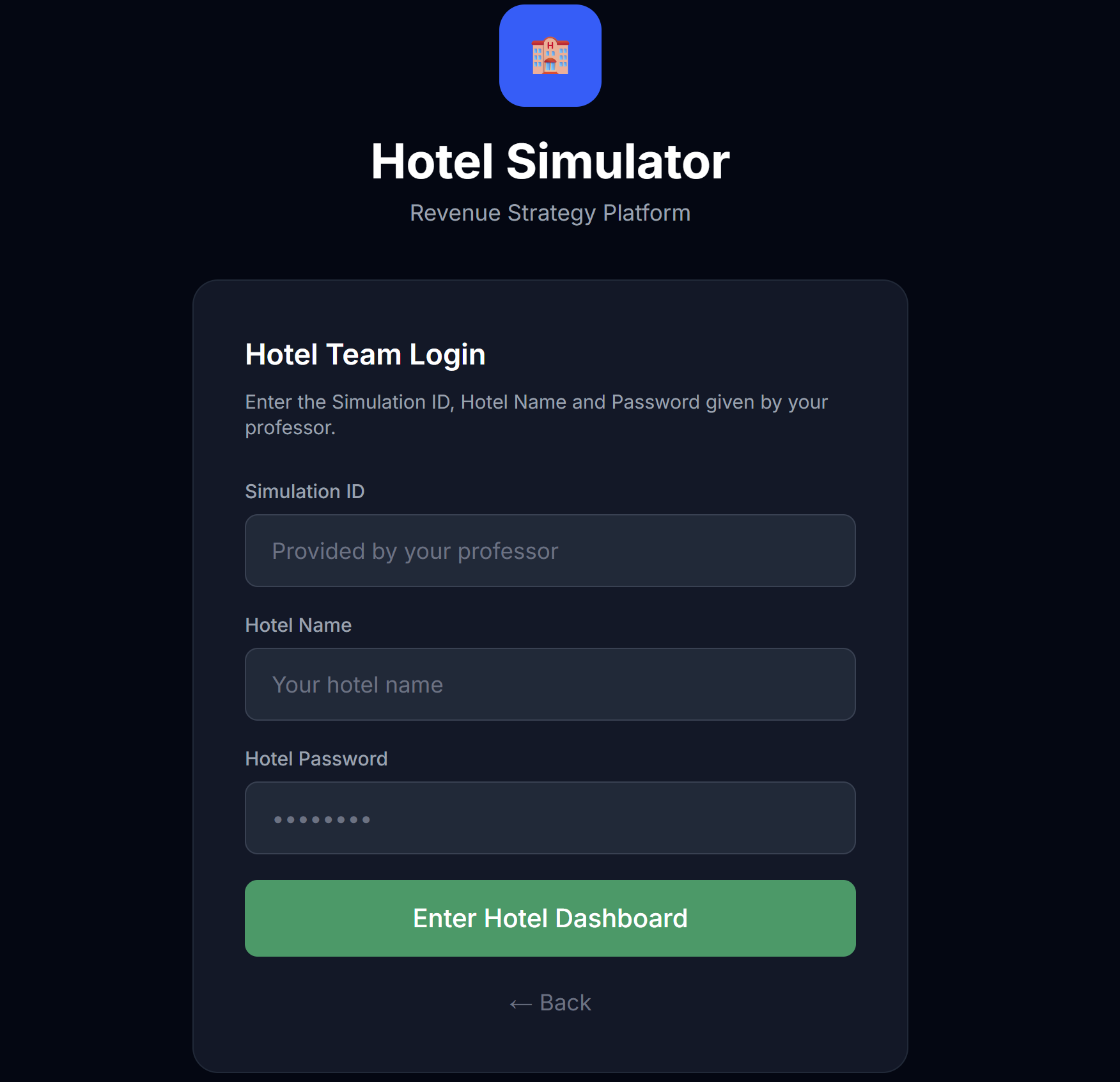 El inicio de sesión del equipo de hotel. Tres campos — eso es todo.
Si tu nombre de hotel o contraseña están mal, el formulario te lo dirá. Si el Simulation ID es incorrecto, te devolverá a la página de inicio.
Dónde caes
Después de iniciar sesión llegas a tu Dashboard de Resultados. La primera vez que ingreses no habrá mucho aquí todavía — no se han ejecutado períodos. Es normal.
 La barra superior — los signos vitales de tu hotel de un vistazo.
La barra superior es la franja de píxeles más importante del simulador. De izquierda a derecha:
| Elemento | Qué significa |
|---|---|
| Nombre del hotel | Tu hotel |
| Píldora de tipo | Lujo / Upscale / Gama media / Económico — la categoría de tu hotel |
| Calificación de estrellas | Estilo industria 1–5 estrellas, basado en amenidades y marca |
| Píldora de puntaje de servicio | Una medida de la calidad operativa de tu hotel, construida a partir de las amenidades que has instalado y tu afiliación de marca. Más alto es mejor. |
| Píldora de reputación | Tu boca a boca de largo plazo. Más alto es mejor. |
| Período N | El período actualmente abierto para edición |
| Píldora de efectivo | Cuánto dinero tienes disponible para gastar |
Si has tomado decisiones que aún no se han ejecutado pero que cambiarán tu reputación o puntaje de servicio, la píldora mostrará una pequeña flecha de proyección (por ejemplo, Rep 64 → 78). Es el motor diciéndote "después de que se ejecute este período, espera esto". Es una vista previa, no una garantía.
Cambiar de idioma (EN / ES)
En la esquina superior derecha del encabezado del hotel, junto a Logout, hay dos píldoras pequeñas — EN y ES. Alternan el idioma de la interfaz. El inglés es el idioma base; elige ES y la interfaz se traduce al español. Puedes cambiarlo cuando quieras.
Una cosa se queda en inglés a propósito: el vocabulario de revenue management (Revenue, RevPAR, ADR, OTB, pace, forecast, Retail, Advance Purchase). Ese es el estándar de la industria que viniste a aprender, así que se lee igual en ambos idiomas.
💡 Tu elección se recuerda para tu hotel, y también define el idioma del libro de Excel descargable (Capítulo 5). Cámbialo una vez y todo lo sigue.
Las seis pestañas
Debajo de la barra superior hay seis pestañas horizontales:
 Las pestañas en las que vivirás.
| Pestaña | Qué haces aquí |
|---|---|
| Resultados | Leer lo que ocurrió el período pasado (P&L, desglose diario, ocupación, ADR) |
| Decisiones | Fijar precios e inventario para el próximo mes, comprometer tu pronóstico |
| Leaderboard | Comparar tu rendimiento con el de los competidores (ves índices, no sus cifras en dólares) |
| RFPs | Ver solicitudes de licitación corporativa / de grupo abiertas y hacer ofertas |
| My Hotel | Configurar tu hotel en sí — amenidades, lealtad / marca, canales, marketing |
| 📬 Comunicaciones | Leer los briefings oficiales de tu profesor — anuncios, contexto de mercado, comentarios de resultados |
Pasarás la mayor parte del tiempo en My Hotel (especialmente en los primeros períodos) y en Decisiones (cada período).
💡 Cuando hay briefings que aún no has leído, la pestaña 📬 Comunicaciones muestra una insignia roja con el número de briefings sin leer. Haz que revisarla sea parte de tu rutina al inicio de cada período — los briefings suelen traer contexto que debería influir en tus decisiones.
El flujo de trabajo de dos etapas en cada período
Este es el hábito más importante de todos:
Primero configura tu hotel en My Hotel. Luego fija precios y envía en Decisiones.
Aquí está el porqué: las cosas que cambias en My Hotel — como instalar un spa, unirte a un programa de lealtad o activar una campaña de marketing — afectan cómo los huéspedes perciben tu hotel, lo cual afecta quién reserva contigo y a qué precio. Si fijas precios antes de decidir instalar un spa, tu estrategia de precios puede estar desfasada.
La pestaña Decisiones tiene un banner recordatorio sobre esto:
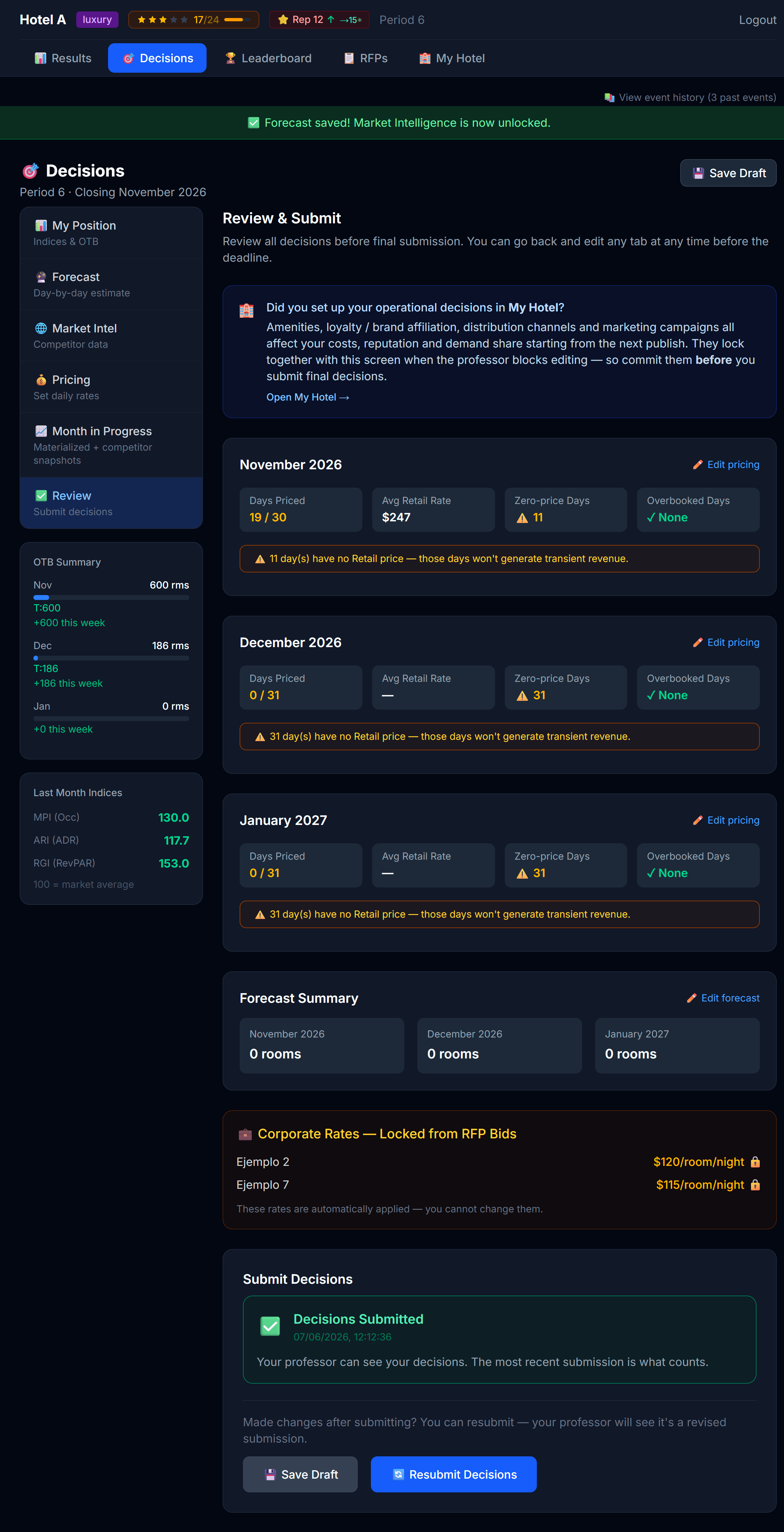 El banner "¿Configuraste My Hotel?" aparece en Revisar y Enviar. Está ahí por una razón.
Cuándo no puedes editar
Tu profesor controla cuándo puedes hacer cambios. Dos cosas pueden bloquearte:
- El período está cerrado. No se puede editar una vez que el profesor ha ejecutado y publicado el período.
- El profesor bloquea la edición. Incluso con el período abierto, el profesor puede bloquear la edición — usualmente justo antes de ejecutar el período para que nadie cambie nada a mitad de la ejecución.
Cuando alguno de los dos casos sea cierto, verás un banner 🔒 en la parte superior de cualquier página editable, y los campos de entrada se pondrán grises:
 Estado bloqueado. Aún puedes leer todo; simplemente no puedes cambiar nada.
Cerrando sesión
Esquina superior derecha. No hay una advertencia de "auto-guardado" — todo lo que escribiste pero no guardaste se pierde, así que siempre haz clic en Guardar en cada pestaña antes de cerrar sesión.
Siguiente
→ Capítulo 3: Configurando tu hotel (pestaña My Hotel)