Este es el capítulo al que volverás más a menudo. La subpestaña Precios en la página de Decisiones es donde tomas la decisión que impulsa todos los demás números — qué cobrar.
La cuadrícula de precios
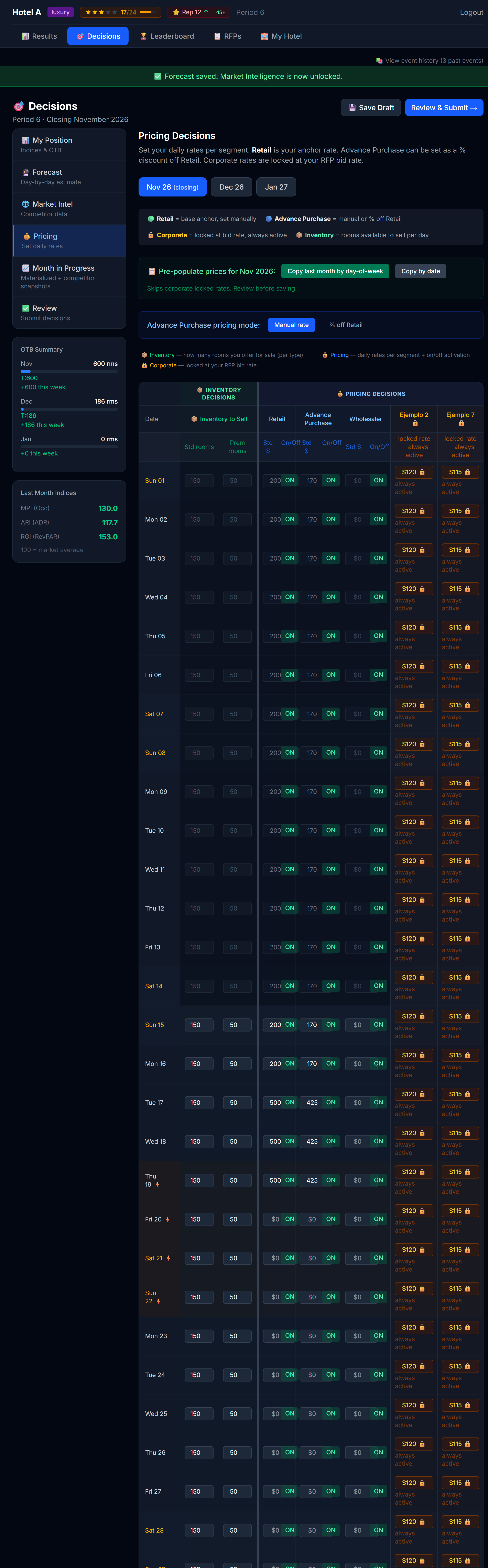 La tabla de precios. Decisiones de inventario a la izquierda, decisiones de precios a la derecha, separadas por una columna vertical.
La tabla tiene una fila por cada día del próximo mes. Las columnas se dividen en dos dominios claros, separados por un divisor vertical de 4 píxeles:
| Dominio | Columnas |
|---|---|
| Inventario | Habitaciones Standard disponibles, habitaciones Premium disponibles |
| Precios | Tarifa Standard, tarifa Premium, tarifas por segmento (si tu sim las usa) |
Esta división es importante. Inventario y precios son dos decisiones distintas:
- Precios: qué cobras
- Inventario: cuántas habitaciones pones disponibles a ese precio
Puedes hacer cosas inteligentes tratándolos por separado — por ejemplo, retener algunas habitaciones premium incluso en un día fuerte para que cuando los huéspedes corporativos lleguen a última hora tengas dónde ponerlos.
La columna Day OTB
Junto a cada fecha, la cuadrícula muestra una columna "Day OTB" — una barra pequeña más un conteo de habitaciones reservadas / habitaciones disponibles para ese día. Se pone ámbar cuando el día se está comprimiendo (aproximadamente 80%+ reservado). Úsala para fijar precio según el pace de cada día: un día lleno es señal de subir la tarifa, un día vacío es señal de estimularla.
Pre-poblar desde el mes anterior
No tienes que escribir 30 números cada período. La pestaña Precios tiene una acción Pre-poblar que copia precios de un mes anterior al mes actual.
Dos modos:
- Por Fecha — Oct 5 → Nov 5 (mismo día del calendario)
- Por Día de la Semana — primer lunes de Oct → primer lunes de Nov
Día de la semana suele ser mejor. Los hoteles se comportan en un ciclo semanal (fines de semana ≠ días de semana), y emparejar días de semana con días de semana preserva ese ritmo.
Después de pre-poblar, ajustas.
Cómo pensar el precio
El modelo de demanda del simulador no se te va a revelar en detalle — descubrir el precio correcto es parte del aprendizaje. Pero aquí están las verdades direccionales que cada equipo hotel exitoso usa:
1. La demanda responde al precio
Precio más bajo → más demanda. Precio más alto → menos demanda. Esto es cierto en cada tipo de hotel, cada temporada, cada día. Lo que cambia es qué tan fuertemente responde la demanda — y eso es algo que aprendes experimentando.
2. La demanda también responde a tu producto
El precio es solo la mitad de la ecuación. Dos hoteles cobrando los mismos $180 no obtendrán la misma demanda si uno tiene spa y el otro no. Tus amenidades, tu reputación, tu puntaje de servicio, los canales en los que vendes — todo esto es parte de lo que los huéspedes están evaluando.
💡 Implicación: Puedes cobrar más si tu producto es mejor. No fijes precios como un hotel económico si construiste uno de lujo.
3. El mercado importa
Cómo fijes precios relativo a tus competidores importa más que tu número absoluto. Si todos los demás cobran $200 y tú cobras $180, pareces una ganga. Si todos los demás cobran $160 y tú cobras $180, te ves caro.
La pestaña Market Intel es exactamente donde revisas esto.
4. Hay un rendimiento decreciente en la calidad
Si tu puntaje de servicio, reputación, amenidades y mezcla de canales ya son excelentes, pagar por más de cada uno solo ayuda un poco. Ahorra el dinero. Si esos son débiles, arreglarlos es una de las jugadas de mayor retorno que puedes hacer.
Habitaciones Standard vs Premium
La mayoría de los hoteles tienen dos tipos de habitación: Standard y Premium. Se fijan precios por separado y tienen inventario separado.
Fijándoles precio
Cada segmento de la cuadrícula tiene tres controles: una tarifa Std $, una tarifa Prem $ y un interruptor On/Off.
- Tarifa Standard = tu oferta base
- Tarifa Premium = debería ser claramente más alta (de lo contrario nadie reserva la standard)
Fijas los precios premium de una de dos maneras — y puedes combinarlas:
- Margen (la opción fácil por defecto). En la barra de herramientas de Precios, arriba de la cuadrícula, hay un botón de menú "Premium: +25%". Haz clic para abrir un pequeño popover con el campo de % de margen y una acción "Apply to all cells"; ajusta el porcentaje y aplícalo para llenar cada casilla Prem $ con ese margen. Aunque dejes casillas Prem $ vacías, al guardar se rellenan automáticamente con este margen — así tus habitaciones premium siempre tienen una tarifa vendible.
- Anulación por celda. Escribe un número directamente en cualquier casilla Prem $ para fijar a mano la tarifa premium de ese día. Un valor escrito siempre gana sobre el margen para esa celda.
La misma barra de herramientas también tiene "Pre-populate" (visto arriba) y, cuando tu sim usa Advance Purchase, un menú "AP: Manual / % off Retail" que cambia cómo ingresas la tarifa AP.
Una heurística común: la premium está 20–40% sobre la standard. Más alta en hoteles de lujo, más estrecha en económicos. Ajusta al gusto.
💡 Si nunca tocas el precio premium, tus habitaciones premium igual se venden con el margen por defecto de +25% — pero ajustarlo, sobre todo en días pico, son puntos fáciles.
Inventario: cuándo retener
Por defecto, todas tus habitaciones están disponibles cada día. Puedes retener algunas reduciendo el número "disponible".
¿Cuándo tiene sentido?
- Días pico donde esperas vender todo de todas formas — retén algunas habitaciones premium para walk-ups de última hora que pagan tarifa alta
- Reservas de alto valor esperadas — si sabes que un grupo corporativo está licitando, déjales espacio
- Mantenimiento / habitaciones bloqueadas — si las habitaciones están físicamente inutilizables
La mayoría del tiempo, deberías liberar todo. Retener inventario que no necesitabas retener te cuesta reservas.
Inventario, grupos/contratos y sobreventa
El número de inventario que pones es el total de habitaciones que ofreces a la venta ese día, no solo el transient. Importa entender dos cosas:
- Tus grupos y contratos ganados por RFP ya consumen habitaciones ese día. Esas se descuentan primero de tu inventario: el transient (retail, advance purchase, corporativo) vende lo que queda. En la cuadrícula verás un indicador 🔗 con cuántas habitaciones tienes comprometidas cada día.
- Ejemplo: pones 200 disponibles y tienes 60 comprometidas a grupos/contratos → el transient vende hasta 140. Deja cupo para tus RFP cuando fijes tu inventario.
- Sobreventa (overbooking): si pones un inventario por encima de tu capacidad física, vendes a propósito más habitaciones de las que tienes. Es una apuesta de revenue management: capturas reservas extra contando con que algunos cancelen o no se presenten. Nada te impide hacerlo — es un riesgo que tienes permitido tomar.
- El riesgo: si las cancelaciones y ausencias no alcanzan a cubrir la sobreventa, llegan más huéspedes que habitaciones físicas y tienes que reubicarlos (hacer "walk"). Un walk siempre significa que un huésped llegó a tu puerta con una reserva válida y no quedaba habitación física para él — la comparación siempre es contra tu conteo real y físico de habitaciones, nunca contra el número "disponible" que hayas liberado para la venta.
- El simulador te avisa en pantalla cuando pones inventario por encima de tu físico.
Lo que realmente cuesta un walk
Cada habitación en walk te cuesta de dos maneras separadas:
- Un costo en el P&L, incluido en tu Total OpEx como una línea de "Overbooking Penalty". Tu simulación corre en uno de dos modos (tu profesor lo define — revisa la leyenda de Precios o pregunta si no estás seguro de cuál aplica):
- Modo plano — un monto fijo en dólares por habitación en walk, sin importar tu mercado.
- Modo realista — un costo basado en el mercado por habitación en walk: aproximadamente lo que cuesta reservar a ese huésped en un hotel comparable por la noche (a una tarifa premium) más un pago fijo de buena voluntad, así que la penalidad escala según qué tan caro sea tu mercado.
- De cualquier manera, es un costo real que aparece en el período en que ocurre el walk.
- Un golpe a la reputación — cada habitación en walk te cuesta 0.5 puntos de reputación, aplicados cuando se publica el período. Esto no es algo que tu profesor pueda apagar o ajustar; es el costo garantizado de hacer un walk a un huésped, además de lo que te cueste la penalidad del P&L.
Sobrevender puede seguir siendo una apuesta inteligente cuando tu historial de cancelaciones y ausencias la respalda — pero hazlo sabiendo que ambos costos son reales, y que el costo de reputación aplica sin importar qué modo de P&L use tu simulación.
Precios por segmento (si tu sim lo tiene)
Algunas simulaciones activan precios por segmento — puedes cobrar tarifas diferentes a diferentes segmentos de huéspedes (retail, advance purchase, corporate, etc.).
Cuando esto está activo, verás columnas adicionales en la cuadrícula de precios. El patrón más común:
| Segmento | Enfoque de precio típico |
|---|---|
| Retail | Tu tarifa principal / rack rate. La más alta. |
| Advance Purchase | Un descuento sobre retail (por ej. 10–15%). Reserva con anticipación, no cancela. |
| Corporate (negociado) | Una tarifa preacordada de un contrato. Usualmente se fija cuando aceptas un RFP. |
| Segmentos personalizados | Lo que tu profesor haya configurado |
Advance Purchase se puede ingresar como un precio fijo o como un "% de descuento sobre Retail". De cualquier manera, cuando envías, el motor almacena un precio fijo.
Advance Purchase no es reembolsable — fija el precio en consecuencia
En algunas simulaciones, Advance Purchase es una restricción de tarifa verdaderamente "no reembolsable": un huésped que reserva AP y luego cancela no recibe reembolso — tu hotel retiene el 100% de ese ingreso. (Compáralo con una ausencia sin aviso en una tarifa flexible, donde te quedas con el 50% estándar.) Verás una nota sobre esto directo en la leyenda de la pestaña Precios cuando la restricción esté activa.
Por eso mismo los huéspedes AP aceptan un descuento a cambio: están renunciando a la flexibilidad, y la práctica estándar de la industria es fijar el precio AP entre 10 y 15 por ciento por debajo de tu tarifa flexible. Si lo fijas mucho más cerca de la tarifa retail, no estás ofreciendo un incentivo real; si lo fijas mucho más abajo, estás dejando dinero sobre la mesa para un segmento que de todos modos iba a reservar.
El intercambio con Excel — decisiones en una hoja de cálculo
Si tu profesor activó esta función, el encabezado global de Decisiones trae un botón de Excel (📗) para descargar y un botón de subida (⬆). Están disponibles en cualquier paso — ya no tienes que estar en la pestaña Precios. La idea es la misma: hacer tu trabajo de precios e inventario en una hoja de cálculo conocida en lugar de la cuadrícula en pantalla, y luego traerlo de vuelta al simulador.
El libro cubre todo el período, con varias hojas:
| Hoja | Qué contiene |
|---|---|
| Instructions | Cómo llenar el libro, en lenguaje claro. |
| My Position | Tus índices STR, el OTB por mes y los eventos especiales. Informativa y bloqueada. |
| Market Intel | Tu conjunto de competidores (limitado por tu nivel de Market Research) más los últimos precios publicados de los competidores. Informativa y bloqueada. |
| Pricing + Inventory (una por mes abierto) | Una hoja por cada uno de los tres meses abiertos, cada una con la cuadrícula completa — Day OTB (info), Inventario Std/Prem, y por segmento un Std $, un Prem $ (anulación; en blanco = margen automático) y una bandera Active YES/NO. Los segmentos corporativos muestran una tarifa bloqueada. Cada hoja de mes tiene una celda de % de margen Premium. |
| Forecast | Los tres meses. Total, Occ% y Est. Rev son fórmulas vivas de Excel que se recalculan a medida que escribes. |
El flujo:
- Descarga el libro. Se genera en el idioma de interfaz que elegiste (EN/ES).
- Edita en Excel. Solo las celdas amarillas son editables. Una celda Prem $ en blanco se rellena con el margen del mes al guardar; deja cualquier otra celda vacía y significa "mantén lo que ya está guardado" para ese campo — solo tocas las celdas que estás cambiando.
- Sube el archivo de vuelta. El simulador valida todo y te muestra una vista previa de cada cambio, más cualquier error, antes de que se aplique nada. Nada se escribe en tu hotel hasta que confirmes la vista previa.
- Confirma. Es todo o nada — o se aplica el conjunto completo de cambios, o no se aplica ninguno.
Algunas reglas duras:
- Solo las celdas amarillas son editables. Las celdas bloqueadas (My Position, Market Intel, tarifas corporativas y filas grises) igual se pueden seleccionar y referenciar en tus propias fórmulas — solo que no puedes cambiar sus valores.
- Las filas grises son días bloqueados por pace — ya materializados en una pasada anterior, así que no puedes cambiarlos (la misma regla que en la cuadrícula en pantalla).
- Puedes agregar tus propias hojas de análisis — las pestañas extra que insertes se ignoran al subir, así que usa el libro como espacio de trabajo con toda libertad.
- La subida solo funciona mientras el período esté abierto — antes de la fecha límite de envío, antes de que tu profesor bloquee la edición y antes de que el período se publique. Intentarlo después de cualquiera de esos momentos y se rechaza.
- No reestructures la plantilla. No insertes ni elimines filas o columnas dentro de las hojas existentes, y no renombres las hojas. La estructura es cómo el simulador sabe lo que está leyendo — cámbiala y toda la subida se rechaza. (Agregar tus propias hojas aparte está bien, según lo anterior.)
💡 Piensa en el intercambio con Excel como un método de entrada alterno, no como un conjunto de reglas distinto. Todo lo que aprendiste sobre la lógica de precios, retención de inventario y tarifas por segmento en este capítulo sigue aplicando — solo lo estás escribiendo en celdas en lugar de en una cuadrícula en pantalla.
Las decisiones se bloquean del lado del servidor, no solo en la pantalla
Los guardados de precios, inventario y pronóstico — incluyendo la subida de Excel de arriba — se hacen cumplir en el servidor, no solo apagando la pantalla en gris. En cuanto pasa la fecha límite de envío, en cuanto tu profesor bloquea la edición, o en cuanto el período se publica, cualquier intento de guardar se rechaza de plano (verás un error en lugar de una falla silenciosa). No confíes en una pestaña vieja que no se ha actualizado — si la fecha límite ya pasó, el servidor dirá que no aunque tu pantalla todavía se vea editable.
Celdas bloqueadas en Modo Pace
Si tu simulación usa Modo Pace, los días que ya hayan sido "procesados" en pasadas anteriores aparecen bloqueados — marcados con un 🔒 y en gris — y ya no puedes cambiarlos. Los resultados de esos días son definitivos.
 Los días de chunks pasados del Pace están bloqueados. Pasa el cursor para ver un tooltip que explica por qué.
Esto es intencional. Una vez que las reservas se han asignado para un día, el precio de ese día está grabado en piedra. Solo puedes cambiar precios para días futuros.
Guardar y enviar
Hay dos acciones distintas:
| Acción | Qué hace |
|---|---|
| Guardar (por pestaña) | Almacena tus cambios en el servidor. Puedes volver más tarde. Nada se ha comprometido para el período todavía. |
| Enviar Final (pestaña Revisar y Enviar) | Le dice al motor: "Estas son mis decisiones finales para el período." Puedes re-enviar hasta que el profesor bloquee la edición. |
Guarda seguido. Envía cuando estés seguro.
La confirmación de guardado
Cada acción de Guardar y Enviar ahora abre una ventana emergente de confirmación integrada en el propio simulador — no es el cuadro de confirmación ni de alerta de tu navegador. Cubre tanto la pestaña Pronóstico como la pestaña Precios, además de Enviar Final y Reenviar. El flujo es simple: haces clic en Guardar, la ventana te pide confirmar, confirmas y guarda.
- Si el guardado falla, la ventana sigue abierta y te muestra el error exacto, para que puedas intentarlo de nuevo. Nada falla en silencio.
- Si el guardado tiene éxito, la página se recarga desde el servidor, así que lo que ves en pantalla es exactamente lo que quedó almacenado — esa recarga es tu prueba de que pasó.
Por qué existe: a veces los estudiantes creían que un pronóstico o un precio quedó guardado cuando en realidad un error del servidor lo había descartado. Esta ventana elimina la duda — confirmas a propósito, y siempre ves después el estado guardado desde el servidor.
💡 Si alguna vez dudaste de que un guardado "quedó", esta es la solución — espera la recarga y revisa que los valores en pantalla sean exactamente los que ingresaste.
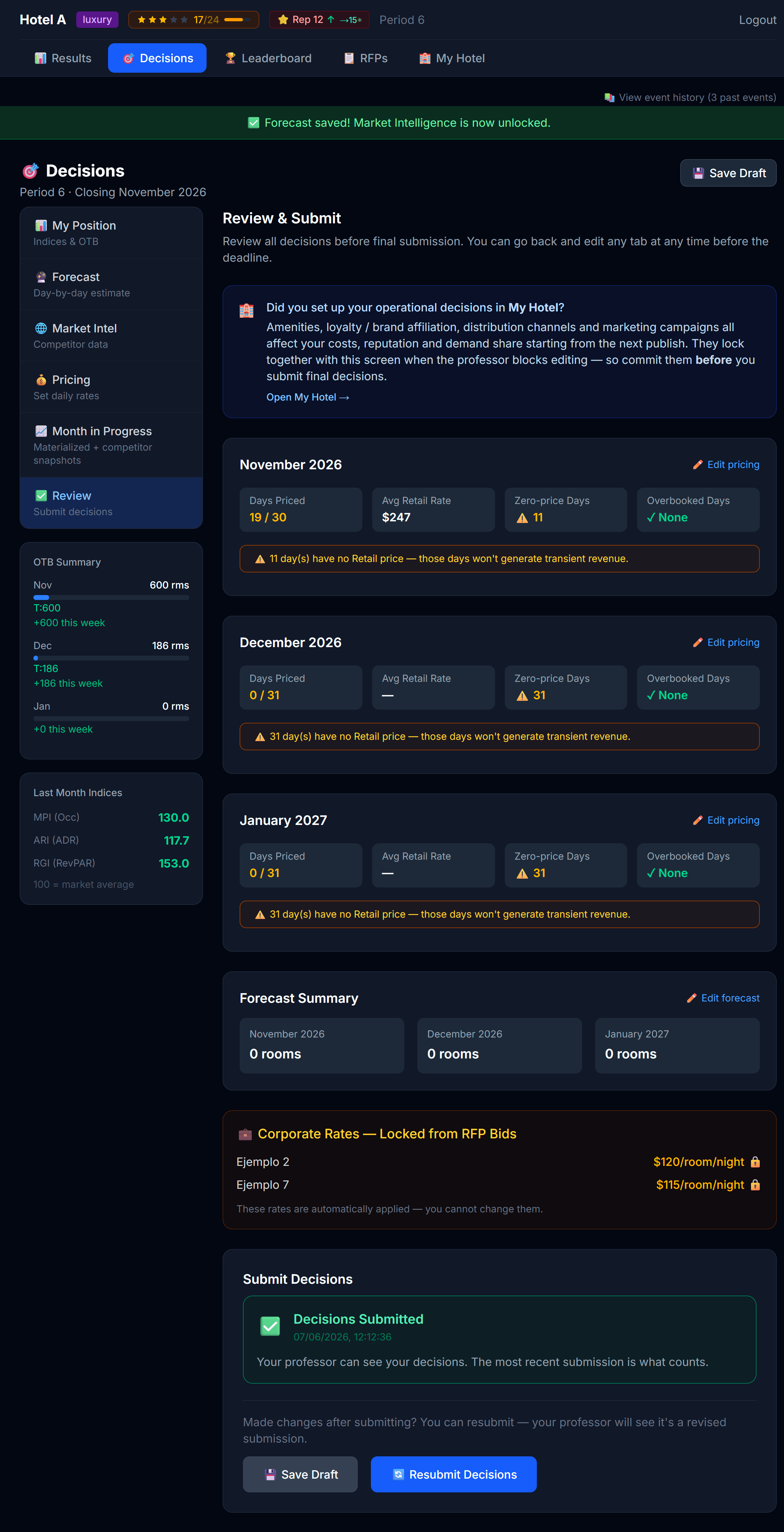 Revisar y Enviar. El banner 🏨 te recuerda configurar también My Hotel antes de enviar.
Tres advertencias importantes sobre Enviar Final
RFPs abiertos sin oferta — si hay un RFP abierto en el que no has hecho una oferta, el simulador te advertirá con un modal. Puedes descartarlo y enviar de todos modos, pero es el motor preguntándote "¿estás seguro de querer saltar esto?"
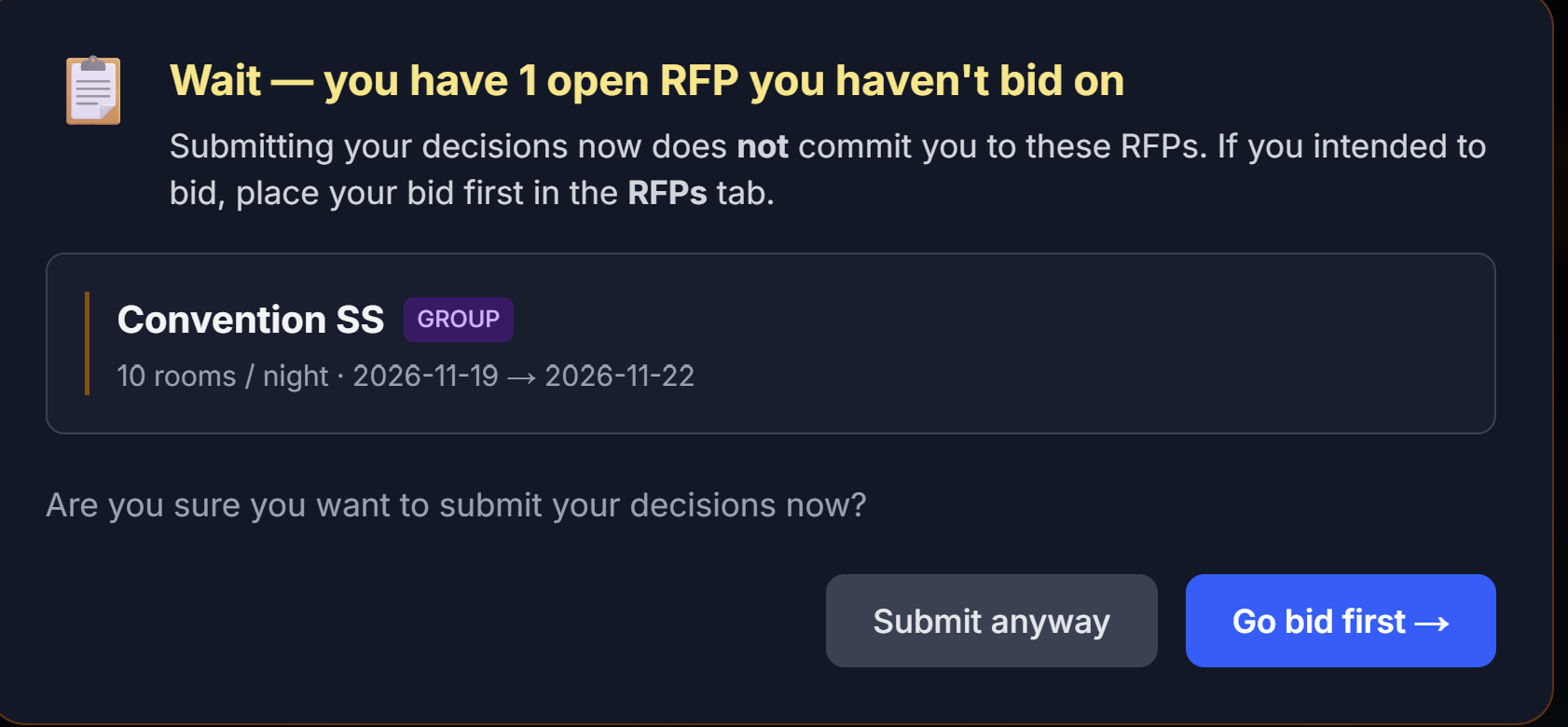 El modal de aviso de RFP sin oferta. Léelo antes de hacer clic.
My Hotel no configurado — hay un banner preguntando si también revisaste tus decisiones de My Hotel para el período.
Revisión de envío — al enviar, el simulador revisa rápidamente tus decisiones y te advierte si detecta huecos: días sin precio fijado, un pronóstico incompleto o inventario por encima de tu capacidad de habitaciones. Puedes volver atrás y corregirlo, o enviar de todos modos si es intencional. Tómalo como una red de seguridad, no como un obstáculo — pero un repaso de diez segundos a esa lista le ha ahorrado a muchos equipos una noche accidental en $0.
Iterando
Fijar precios es una habilidad iterativa, no una decisión de una sola vez. Los estudiantes más fuertes:
- Leen Posición, Pronóstico, Market Intel (Capítulo 4)
- Hacen una primera pasada de precios
- Lo consultan con la almohada — literalmente, vuelven al día siguiente
- Ajustan basados en la segunda mirada
- Envían
Te volverás más rápido con cada período.
Siguiente
→ Capítulo 6: Leyendo tus resultados