Después de que tu profesor ejecuta y publica un período, tienes acceso a un desglose completo de lo que realmente pasó. Aquí es donde el aprendizaje se compone.
Los resultados viven en cuatro pestañas, para que tus propios números nunca se mezclen con datos de mercado ni con inteligencia de competidores:
| Pestaña | Qué hay ahí |
|---|---|
| Resultados Generales | Tu P&L principal, tus índices STR, tus tarjetas de KPI de propietario y el gráfico de Tendencia de Desempeño — la vista ejecutiva (6.1) |
| Resultados Diarios | El desglose detallado día a día y el OTB (on-the-books) para meses futuros (6.2–6.3) |
| Market Intel | Cómo se ve el mercado — la grilla de precios de competidores y el Compset, con tu compset primero (6.4) |
| Mes en Progreso | El período abierto día a día, si tu simulación usa Modo Pace (6.5) |
También hay un botón ⬇ Download Excel disponible en cada una de estas pantallas (6.6).
6.1 El resumen de P&L
Tu página principal es el Resumen de P&L — un estado completo de pérdidas y ganancias para el período publicado.
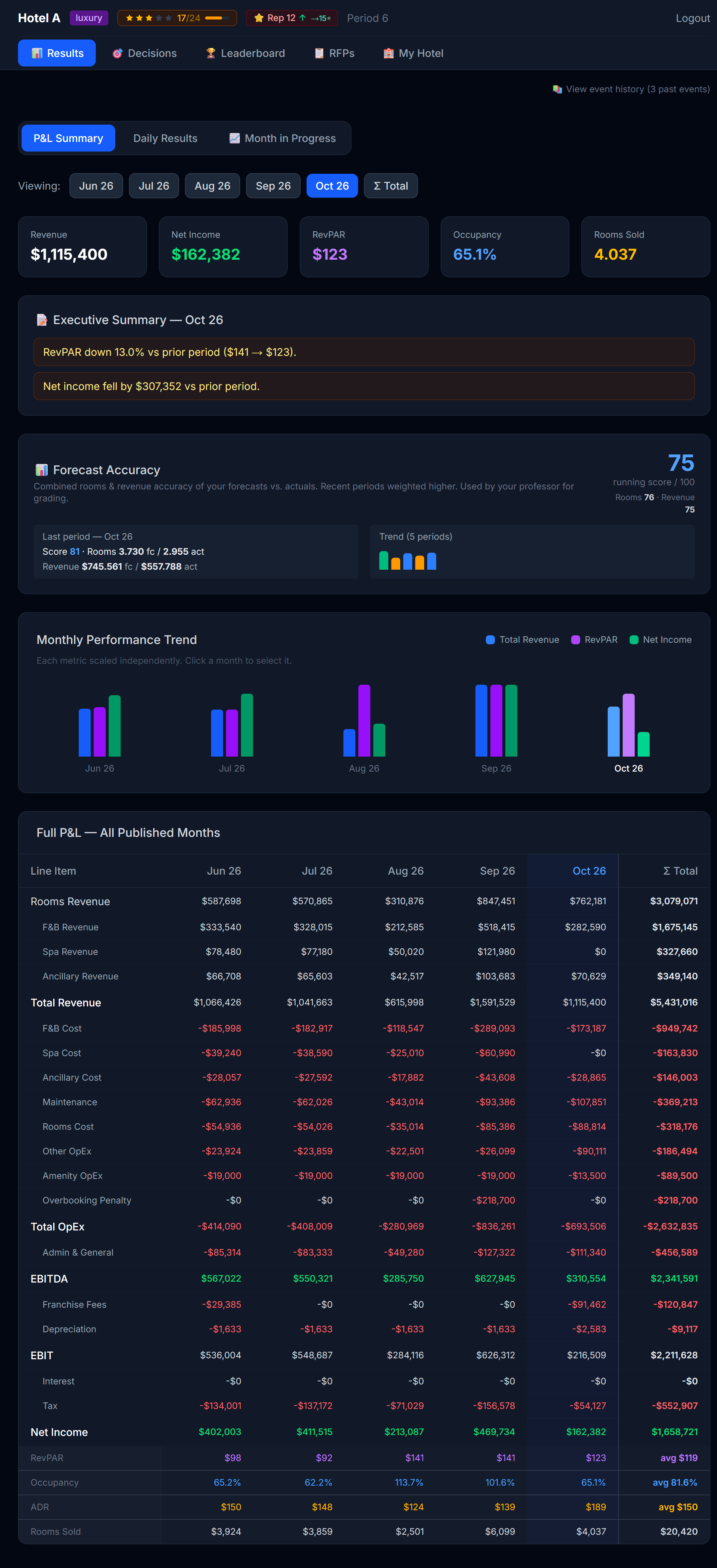 El resumen de P&L. Lee de arriba hacia abajo — ingresos, luego costos, luego utilidad.
La estructura
| Sección | Qué hay en ella |
|---|---|
| Ingresos | Ingresos de habitaciones (divididos por segmento + tipo de habitación) + ingresos de amenidades |
| Costos variables | Comisiones de canales de distribución, marketing, penalidades de costo de walk |
| Costos operativos | Mantenimiento, costo de habitaciones, otros OpEx, OpEx de amenidades, cuotas de marca / lealtad |
Ahora el marketing es su propia línea. Antes se incluía dentro de Otros OpEx; ahora se desglosa como una línea de Marketing con dos sublíneas debajo:
| Sublínea | Qué es |
|---|---|
| Campañas | Lo que costaron tus campañas de marketing este período (lanzamiento una sola vez + mensual) |
| Investigación de Mercado | Lo que gastaste en el Compset (Capítulo 4) — la inteligencia que compraste sobre tus competidores |
Así, cuando compras Investigación de Mercado, puedes ver exactamente cuánto te costó, justo al lado de lo que te dio. | Partidas financieras | Interés de préstamos, interés del revolver (si se usa), aportes a la reserva | | Línea final | Utilidad operativa, luego Utilidad antes de impuestos |
Qué buscar, en orden
- Ingresos totales — ¿alcanzaste tu pronóstico? Si quedaste por debajo, ¿fue ocupación (volumen) o ADR (precio)?
- Costos de canal — ¿qué % de los ingresos se fue en comisiones? Si está subiendo, tu mezcla de OTA es pesada.
- Marketing — ¿las campañas se pagaron solas? No siempre lo sabrás de inmediato — las campañas Baseline se construyen con el tiempo.
- Utilidad operativa — tu número principal. Esto es lo que cuenta para tu ranking competitivo.
- Utilidad antes de impuestos — después de las partidas financieras (interés, reserva). El número que impulsa tu posición de efectivo.
Un mes con pérdidas no se desperdicia — alivio fiscal
Si tu hotel pierde dinero en un mes, esa pérdida no se tira a la basura: se acumula como un crédito fiscal. En los meses rentables que siguen, tus impuestos se reducen hasta que las pérdidas acumuladas se agotan. Cuando eso pasa, tu P&L muestra una línea "Tax relief applied (prior losses)", para que veas el alivio trabajando a tu favor.
Esto refleja cómo las empresas reales tratan las Pérdidas Operativas Netas (Net Operating Loss) — un mes malo sigue doliendo, pero suaviza tu factura de impuestos más adelante. Es una razón más para no entrar en pánico después de un período difícil: recupera tu rentabilidad y parte de ese dolor regresa a ti como impuestos más bajos.
STR Indices — cómo te comparas con el mercado
En la página de Resultados también ves tus STR Indices del período seleccionado: tres puntajes de benchmark que dicen cómo te fue frente al mercado (todos los hoteles juntos), no solo en términos absolutos.
| Índice | Qué es | 100 significa |
|---|---|---|
| MPI — Penetración de Mercado | Tu Occ% ÷ Occ% del mercado × 100 | Llenaste al ritmo del mercado |
| ARI — Índice de Tarifa | Tu ADR ÷ ADR del mercado × 100 | Cobraste el precio promedio del mercado |
| RGI — Generación de Ingresos | Tu RevPAR ÷ RevPAR del mercado × 100 | Ganaste el promedio del mercado por habitación disponible |
Arriba de 100 = por encima del comp set; debajo de 100 = por detrás. El RGI es el que más importa — combina precio y ocupación, así que es el puntaje más fiel de "¿gané?". Un hotel puede tener un ARI alto (precio premium) pero un MPI bajo (cuartos vacíos) y terminar con un RGI mediocre.
💡 Una nota sobre el cálculo: la ocupación y el RevPAR siempre se dividen entre el conteo de habitaciones físicas de tu hotel — la capacidad real y fija de tu propiedad — multiplicado por los días del período. Cerrar habitaciones por mantenimiento o retener inventario no reduce ese denominador, así que no puedes inflar tu RevPAR simplemente liberando menos habitaciones a la venta.
💡 También tienes un STR en vivo dentro de Mes en Progreso (6.4), calculado sobre los días cerrados hasta ahora — para ver cómo vas vs el mercado antes de que cierre el mes.
Tarjetas de KPI de propietario — cómo va el negocio de verdad
Debajo de tus índices STR, Resultados Generales también muestra una fila de tarjetas de KPI de propietario. Son privadas para tu equipo — ningún competidor ve nunca tu versión de estos KPIs, y tú tampoco ves la de ellos. Pasa el cursor sobre cualquier tarjeta para ver un tooltip con su definición exacta; la versión corta:
| KPI | Qué mide |
|---|---|
| TRevPAR (Ingreso Total por Habitación Disponible) | Cada fuente de ingreso — habitaciones, alimentos y bebidas, spa, cualquier otro ingreso auxiliar — dividida entre tus habitaciones noche disponibles. Más amplio que el RevPAR porque cuenta más que solo la venta de la habitación. |
| GOPPAR (Utilidad Operativa Bruta por Habitación Disponible) | Tu EBITDA dividido entre habitaciones noche disponibles. Esto es rentabilidad, no solo ingreso — un hotel puede tener un TRevPAR fuerte y un GOPPAR débil si los costos están fuera de control. |
| CPOR (Costo Por Habitación Ocupada) | Tu costo operativo total más administración, dividido entre habitaciones ocupadas. Más bajo es más eficiente — estás operando de forma más ligera por cada habitación que realmente vendes. |
| Flow through | Cuánto de un cambio en ingresos se convirtió en un cambio en EBITDA comparado con el período anterior. Un flow through saludable típicamente está entre 35 y 60 por ciento — es decir, buena parte del ingreso extra baja hasta la línea final en lugar de que se lo coman los costos. No hay un número de flow through en tu primer período, ni en un agregado de todos los períodos o de por vida, ya que se necesita un período anterior con el cual comparar. |
Estas cuatro tarjetas completan el panorama que ya te dan tu P&L y tus índices STR: TRevPAR y GOPPAR te hablan de todo el negocio (no solo de habitaciones), CPOR te habla de disciplina de costos, y el flow through te dice si tus decisiones recientes realmente se están componiendo en utilidad.
El gráfico de Tendencia de Desempeño
Debajo de las tarjetas de KPI está el gráfico de Tendencia de Desempeño — un gráfico de líneas que reemplaza la vieja vista de barras de tus números mensuales. Desde el Período 1 en adelante siempre grafica dos líneas para los KPIs que tu profesor haya habilitado: tu propio hotel y "CompSet (mercado)", el promedio de todo el mercado, al estilo STR.
Para los KPIs de propietario en particular (TRevPAR, GOPPAR, CPOR, flow through), el gráfico solo dibuja tu línea de hotel propio — no hay un promedio de mercado con el cual comparar, porque esos números son privados para cada equipo y la utilidad individual de nadie se muestra jamás a un rival.
Tu profesor también puede activar hasta dos capas opcionales:
- Competidores directos (tu elección). Si está activada, obtendrás un modal obligatorio la primera vez que abras cualquier página del simulador, pidiéndote elegir al menos 3 competidores directos del mercado. No puedes cerrarlo sin confirmar una selección, y una vez que confirmas, la elección es final por el resto de la simulación — elige con cuidado, pensando en quién realmente consideras tu conjunto competitivo. Una vez confirmado, el gráfico agrega una línea extra: el promedio de los competidores que elegiste. Sigues sin ver nunca los números individuales de ningún rival, solo el promedio del grupo que elegiste.
- Competidores directos (elección del simulador). Tu profesor también puede activar una segunda línea, etiquetada algo como "El simulador considera que tus competidores directos son: X, Y, Z" — el conjunto de competidores directos sugerido por el propio simulador para tu hotel (que tu profesor puede revisar y editar antes de publicar). Esto es independiente de tu propia elección de arriba; puedes ver una, ambas o ninguna dependiendo de lo que tu profesor haya habilitado.
Juntas, estas capas te permiten leer tu tendencia de dos formas: contra todo el mercado, y contra los rivales específicos que tú (o el simulador) creen que más importan.
6.2 Desglose diario — la vista granular
La pestaña Mes Cerrado en Resultados Diarios muestra cada día del período, lado a lado.
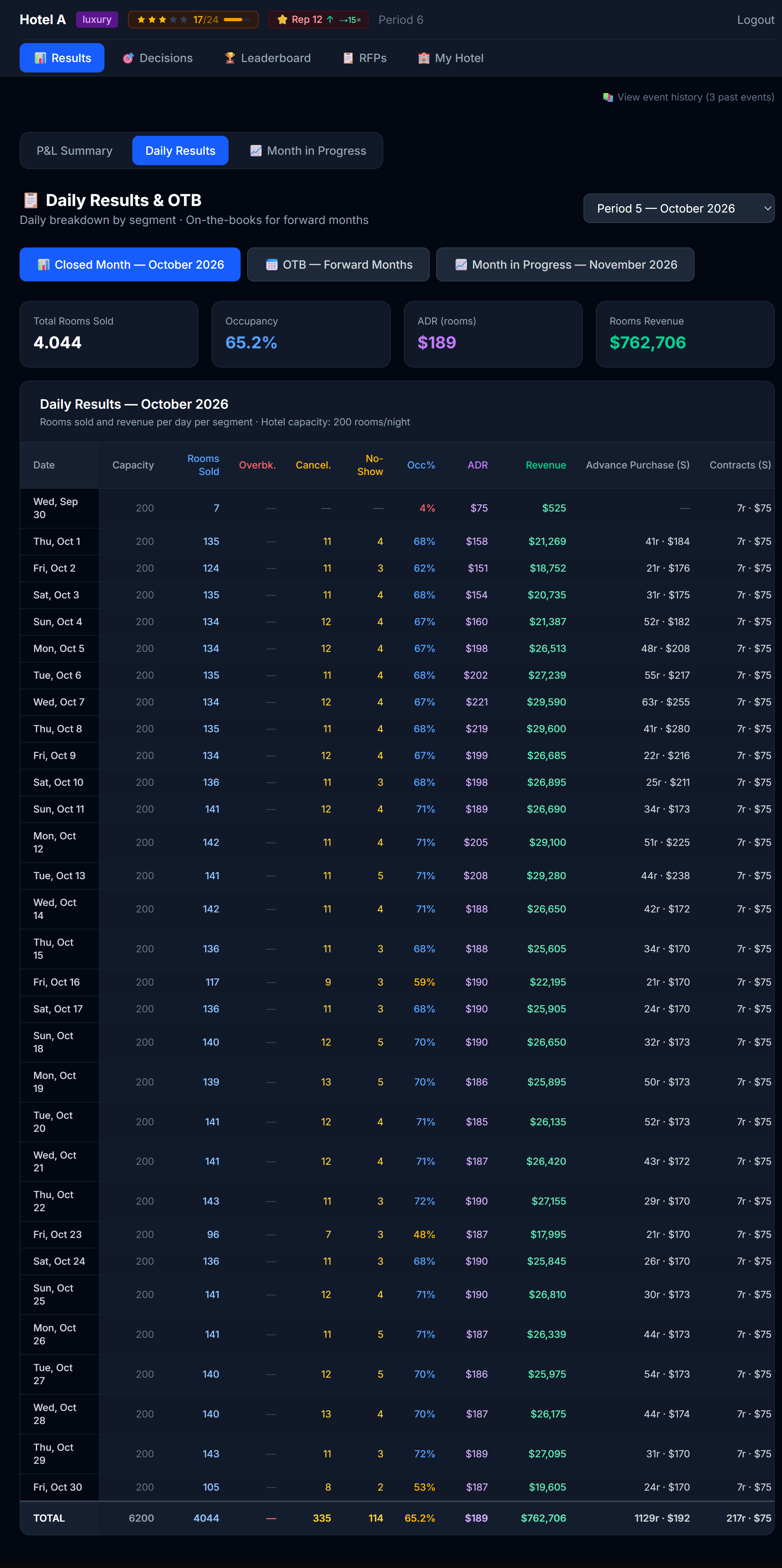 Cada día, cada columna. La vista de detalle.
Arriba de la tabla hay dos controles:
- Un selector de métrica — Habitaciones / ADR / Ingresos — que cambia lo que muestra cada celda. Una métrica a la vez, para que la tabla siga siendo legible.
- Un botón ▸ Segmentos que expande o colapsa el detalle por segmento. Colapsado (lo predeterminado) ves solo las columnas resumen; expandido obtienes además una columna por segmento.
Todo va dividido por tipo de habitación: un (S) azul marca Standard y un (P) morado marca Premium.
En modo Habitaciones las columnas (de izquierda a derecha) son:
| Columna | Qué te dice |
|---|---|
| Fecha / DOW | El día |
| Fís. S / P (Físico) | Tus habitaciones físicas Standard y Premium: la capacidad real, fija |
| Disp. S / P (Disponible) | Las habitaciones transient que liberaste ese día, por tipo. Se pone en rojo ⚠ si vendiste más que tu físico de ese tipo (sobrevendiste) |
| Columnas por segmento (al expandir) | Retail, Advance Purchase, Corporate, Grupos, Contratos: cada una dividida en (S)/(P) |
| Std total / Prem total | Habitaciones vendidas por tipo, sumadas en todos los segmentos |
| Overbk. / Cancel. / No Show | Huéspedes reubicados (vendidos por encima del físico), cancelaciones, ausencias |
| Occ% | Vendidas ÷ capacidad física, limitado a 100% |
| Total | Total de habitaciones vendidas ese día |
En modo ADR e Ingresos las columnas de inventario y operativas se ocultan (una tarifa promedio o una cifra de ingresos no tienen "inventario"), y cada celda restante (por segmento, Std total, Prem total, Total) muestra la tarifa promedio o los ingresos. Así puedes leer tu mezcla de tarifa y tu mezcla de ingresos por tipo de habitación con el mismo selector.
Las cuatro preguntas de diagnóstico
Para cada día donde algo se vio raro, pregúntate:
- ¿Vendí todo? (ocupación = 100%) → Fijé precio bajo. Estima cuánto dejé sobre la mesa.
- ¿Sobrevendí? → Fijé precio mucho más bajo de lo debido, o retuve muy poco inventario. Las penalidades de costo de walk aparecen en el P&L.
- ¿Me quedé medio vacío? (ocupación < 50%) → Fijé precio alto o mi producto es demasiado débil para el mercado ese día.
- ¿Mi ADR colapsó? → Demasiadas reservas de segmento bajo (AP / corporate) vs retail de mayor pago. Tal vez debí fijar retail más alto para subir la mezcla.
💡 El diagnóstico ocurre a nivel día, no a nivel mes. Un mes con 75% de ocupación podría ser 30 días al 75% o 15 días al 100% y 15 días al 50% — historias completamente distintas. Siempre haz drill-in.
6.3 OTB — visibilidad hacia adelante
La pestaña OTB (On-The-Books) te muestra reservas ya en libros para meses futuros — es decir, contratos corporativos, bloques de grupo y reservas de compra anticipada que se han confirmado pero aún no se han "hospedado".
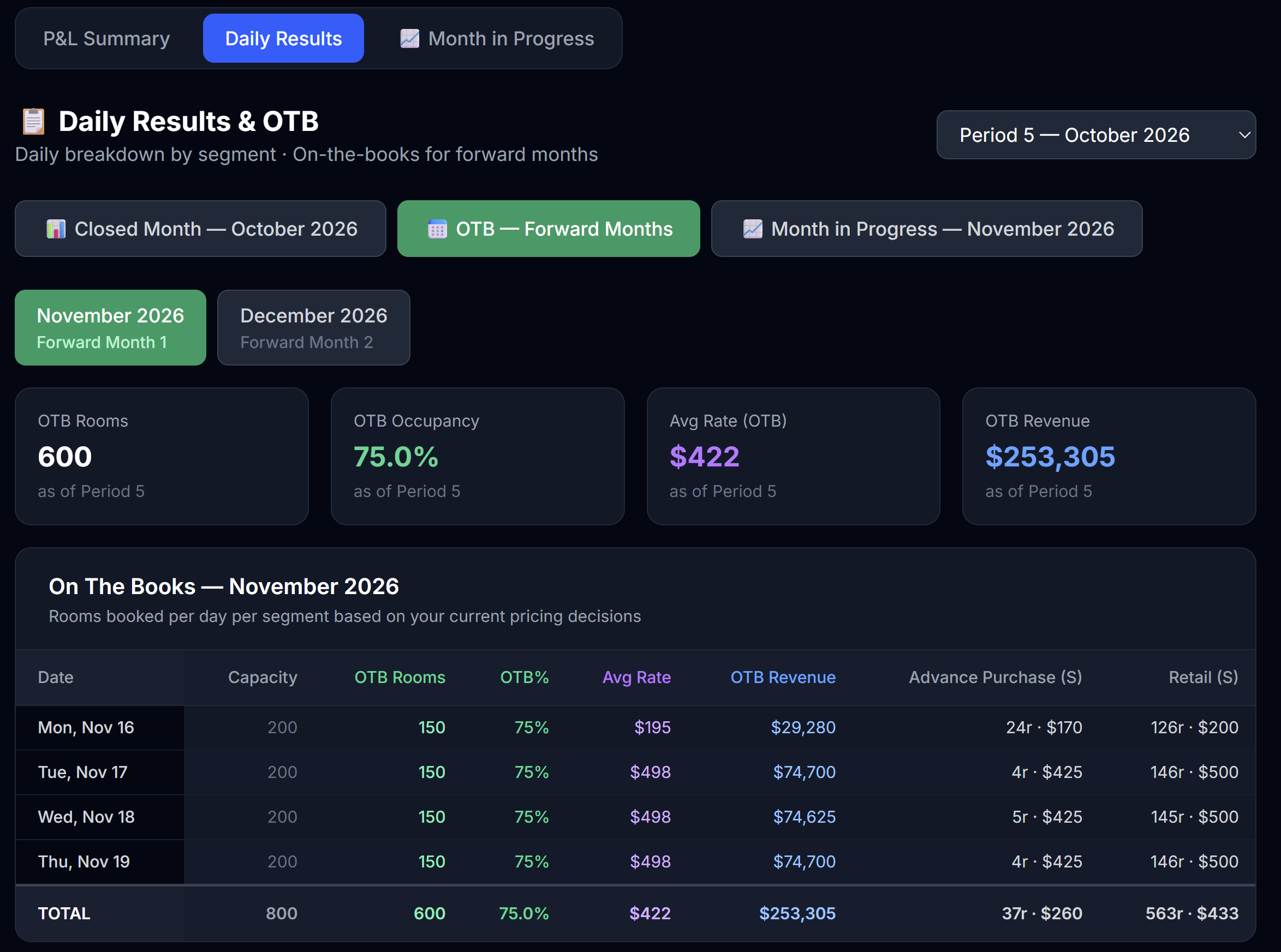 OTB para meses próximos. Útil para planificación a futuro.
Esto importa por dos razones:
- Planificación de capacidad — si ya tienes 200 habitaciones OTB para un viernes en 3 meses, no puedes vender esas habitaciones de nuevo en el mercado abierto. La pestaña Pronóstico en Decisiones muestra estos números OTB junto a tus celdas de pronóstico; ver los mismos números aquí te ayuda a verificar tus pronósticos.
- Validación de estrategia — un OTB grande significa que tu estrategia corporativa / de grupo está funcionando. OTB vacío significa que deberías considerar licitar más agresivamente en RFPs.
6.4 Market Intel — el mercado a tu alrededor
La pestaña Market Intel reúne todo lo de tus competidores en un solo lugar, separado de tus propios resultados. El Compset va primero en esta pestaña — es la inteligencia que pagaste, así que encabeza — seguido de tus índices STR y la grilla de precios de competidores:
- El Compset — inteligencia competitiva sobre cada hotel: estrellas (mostradas como un decimal preciso, por ejemplo 4.2) y, según el nivel de Investigación de Mercado que hayas desbloqueado, reputación, canales de distribución, amenidades y las campañas de marketing que han hecho. Cuánto ves depende de lo que compraste; revisa el Capítulo 4 (4.4) para entender cómo funcionan la Investigación de Mercado y los niveles. El nivel que hayas desbloqueado aquí es el mismo que ves en Decisiones — compra una vez, y queda visible en todos los lugares donde aparece el compset.
- Tus índices STR (MPI / ARI / RGI) del período — los mismos puntajes de referencia descritos en 6.1, mostrados aquí porque en el fondo son una lectura frente al mercado.
- Precios de competidores — una grilla diaria de lo que cobra cada hotel. Puedes filtrarla por segmento (Retail / Advance Purchase) y por tipo de habitación (Standard / Premium); abre en Retail · Standard. Tu columna está resaltada y las celdas se tiñen de verde o rojo frente al promedio de los competidores, así un día caro o barato salta a la vista.
💡 Las estrellas aquí son fraccionarias: un hotel de 4.2 estrellas es notablemente distinto de uno de 4.8. Lee el decimal, no solo la cuenta redondeada — te dice cuánta calidad de producto te separa de un rival.
6.5 Mes en Progreso (solo Modo Pace)
Si tu simulación usa Modo Pace, hay una tercera pestaña: Mes en Progreso.
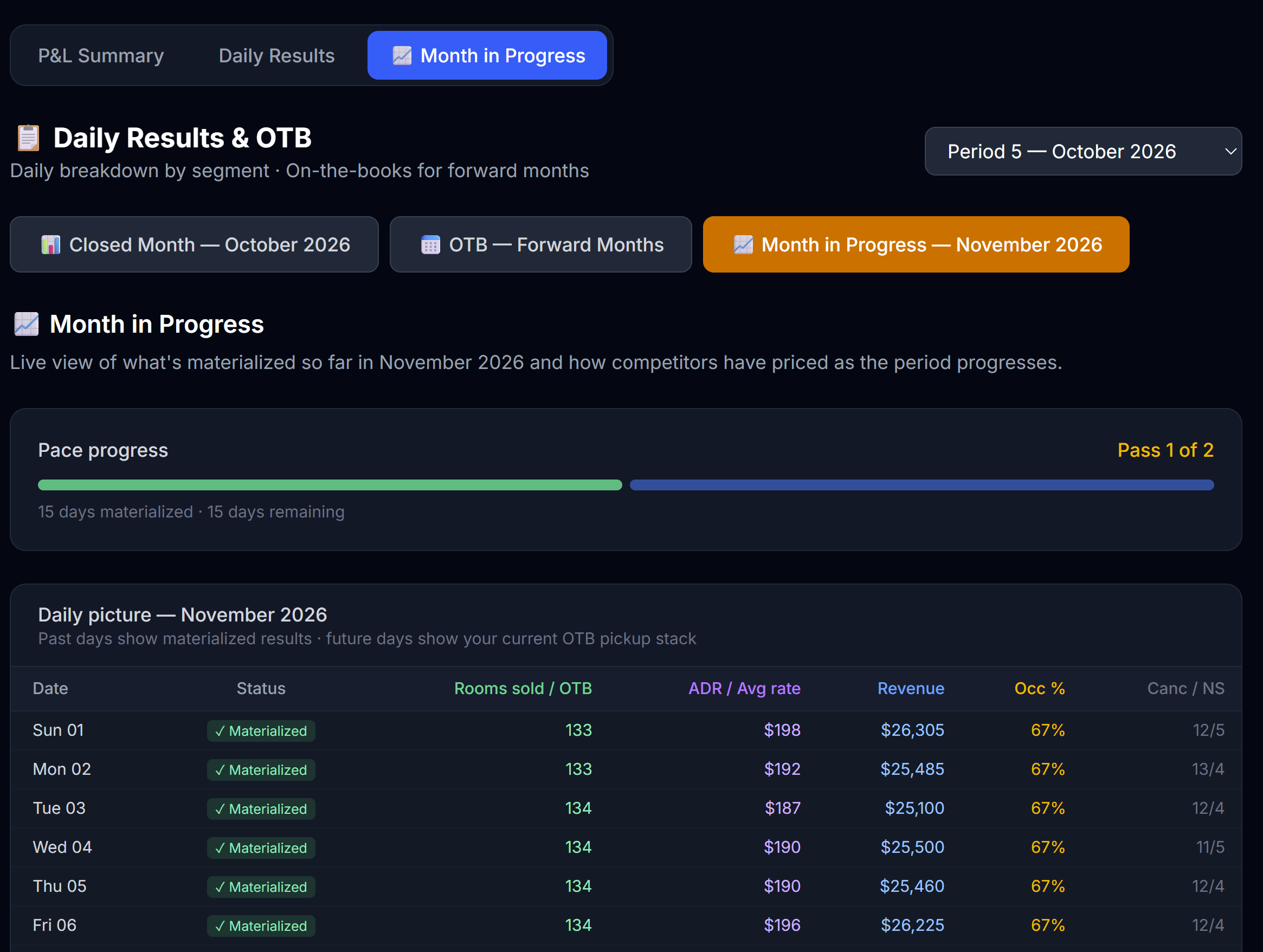 Mes en Progreso muestra períodos parcialmente ejecutados con los días que se han cerrado hasta ahora.
Muestra el período abierto día a día — días cerrados con resultados reales materializados, días abiertos con tu pickup actual on the books (OTB). Tres cosas para usar aquí:
- STR en vivo (MPI / ARI / RGI) calculado sobre los días cerrados hasta ahora — tu posición vs el mercado a mitad de mes, antes de que el período se publique. Se mueven conforme cierran más días y no son definitivos hasta el cierre.
- El split diario por tipo de habitación (Std / Prem) y, detrás del botón ▸ Segments, por segmento — para ver exactamente dónde está cayendo la demanda conforme avanza el mes, en días cerrados y en días OTB.
- Precios de competidores — la última tarifa de cada hotel por día, filtrable por segmento y tipo de habitación (abre en Retail · Standard).
Es la misma vista de Mes en Progreso que en la página de Decisiones (cubierta en el Capítulo 7) — mostrada en ambos lugares por conveniencia. Úsala entre pasos de pace para detectar movimientos de competidores y ajustar tus días restantes.
6.6 Descargar a Excel
Arriba de cada una de las cuatro pantallas de resultados — Resultados Generales, Resultados Diarios, Market Intel y Mes en Progreso — hay un botón ⬇ Download Excel. Genera un libro bien estructurado para que analices tus números a tu manera: tablas dinámicas, gráficas, tus propias fórmulas.
El libro trae una hoja por tabla:
| Hoja | Qué contiene |
|---|---|
| Read me | Un glosario que explica cada término (ADR, RevPAR, OTB, ocupación, no show, etc.). |
| P&L | Tu Estado de Resultados completo de cada mes publicado, lado a lado, más un total acumulado y los KPIs operativos (incluyendo TRevPAR, GOPPAR, CPOR y flow through). |
| STR Indices | MPI / ARI / RGI por período: cómo te comparas con el mercado (100 = en mercado). Incluye una fila en vivo del período abierto. |
| Daily Results | El desglose diario del período seleccionado: habitaciones físicas vs. disponibles, cada segmento (rooms e ingresos), Std/Prem vendidas, ocupación, ADR y totales. |
| Month in Progress | Si hay un período Pace abierto, la foto día a día en vivo, ahora dividida por segmento y por tipo de habitación (Std / Prem): días cerrados con resultados reales, días abiertos con tu OTB actual. |
| Competitor Pricing | Si hay un período Pace abierto, la última tarifa de cada hotel por día, agrupada en bloques por segmento (Retail, Advance Purchase) y tipo de habitación (Standard, Premium): cómo está fijando precios el mercado conforme avanza el mes. |
| Compset | La inteligencia competitiva que desbloqueaste con Investigación de Mercado: estrellas y, según el nivel, reputación, canales, amenidades y campañas. Las celdas que dicen "Locked" requieren un nivel más alto. |
| OTB (forward) | Todas tus reservas a futuro on the books, por día y segmento. |
| Forecast Accuracy | Tu score de pronóstico de cada período publicado, separado en rooms e ingresos. |
Alcance: las hojas Daily Results y OTB cubren el período seleccionado en el menú; las de P&L y Forecast cubren todos los períodos publicados para que veas tendencias. ¿Quieres el detalle diario de otro período? Cambia el menú y descarga de nuevo.
6.7 Análisis entre períodos
El aprendizaje más poderoso viene de mirar múltiples períodos lado a lado. La vía más rápida es el Excel de arriba: su hoja de P&L ya pone cada mes publicado uno junto al otro. Desde ahí:
- Grafica tu utilidad operativa, ocupación y ADR a lo largo de los meses
- Observa las tendencias — ¿la utilidad operativa sube? ¿La ocupación se desliza? ¿El ADR se estanca?
Las tendencias importan más que cualquier período individual.
Qué hacer con lo que aprendes
Leer resultados sin actuar sobre ellos es tiempo perdido. Antes de cerrar la pestaña Resultados, escríbete una nota: "El próximo período voy a ___."
Ejemplos:
- "El próximo período voy a fijar precios de fin de semana 10% más altos — vendí todo cada viernes."
- "El próximo período voy a activar una OTA — mi mezcla de canales es muy estrecha."
- "El próximo período voy a mejorar mi amenidad de F&B — el puntaje de servicio está arrastrándome."
- "El próximo período no voy a correr esa promo de un solo disparo — el retorno fue negativo."
Pega esa nota en algún lugar. Léela cuando se abra el próximo período.
Siguiente
→ Capítulo 7: Mes en Progreso (Modo Pace) — omite si tu sim no usa Modo Pace